¡Bienvenido a este nuevo tutorial! Si acabas de adquirir PanelCHS y necesitas ponerlo en marcha, estás en el lugar correcto. A continuación, te guiaré paso a paso por todo el proceso de instalación, asegurándonos de que tu sistema quede configurado, validado y seguro.
El proceso se divide en dos fases principales: la preparación de tu base de datos en cPanel y la ejecución del instalador oficial.
Nota: Para comenzar, para descargar el instalador presiona aquí.
Descargar panelchs-instalador.zip
Fase 1: Subir y Extraer los Archivos en cPanel
El primer paso antes de instalar cualquier cosa es colocar los archivos del sistema en tu servidor. Asegúrate de tener descargado el archivo .zip de PanelCHS (por ejemplo, PanelCHS3-0-01.zip) en tu computadora.
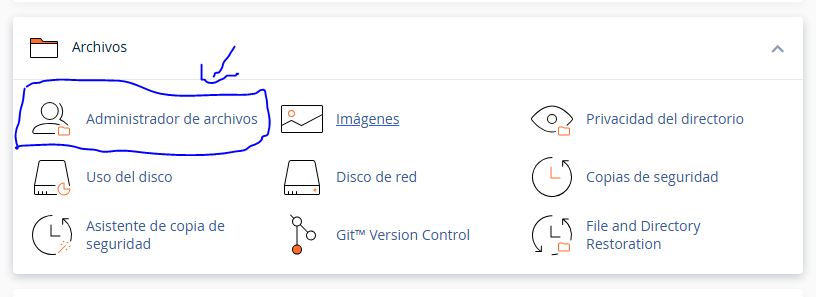
Ingresa al Administrador de Archivos: Dentro de tu cPanel, en la sección de "Archivos", haz clic en "Administrador de archivos".
Ubica tu directorio: En el panel izquierdo o central, busca y haz clic en la carpeta
public_html(o en la carpeta correspondiente a tu subdominio si lo vas a instalar allí).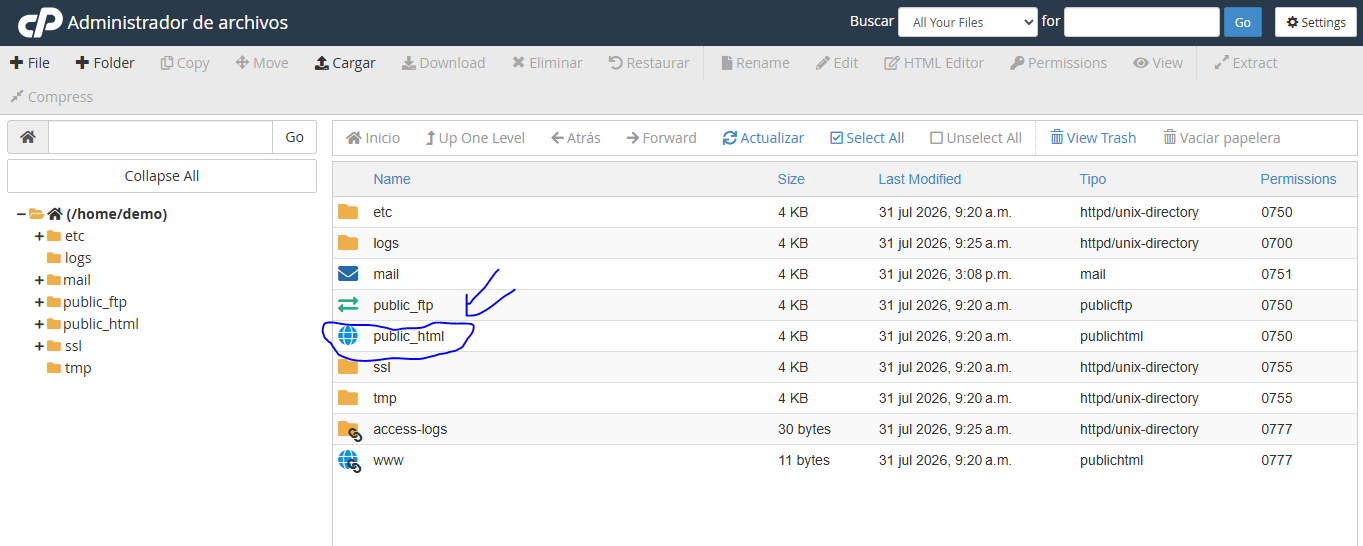
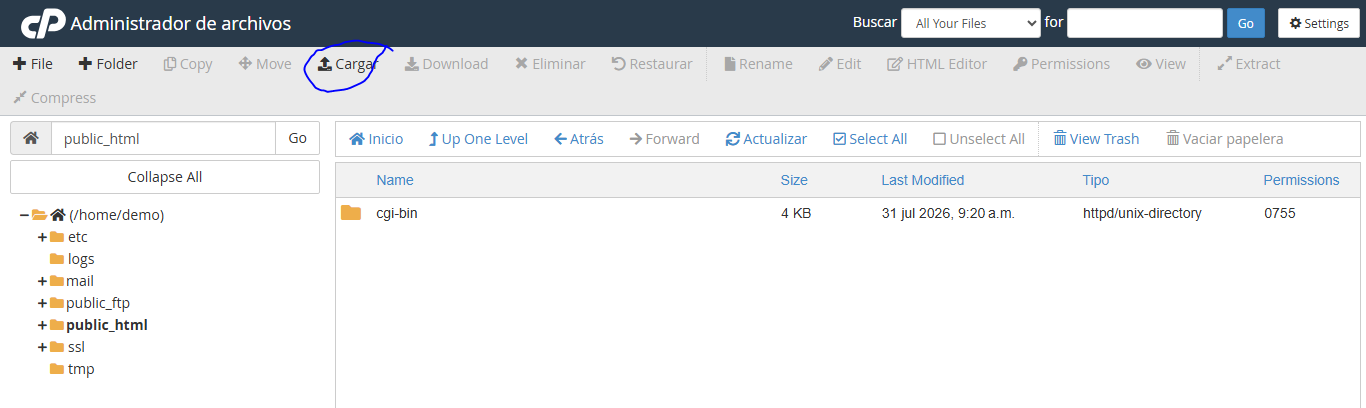
Prepara la subida: En el menú superior del Administrador de archivos, haz clic en el botón "Cargar" (Upload).
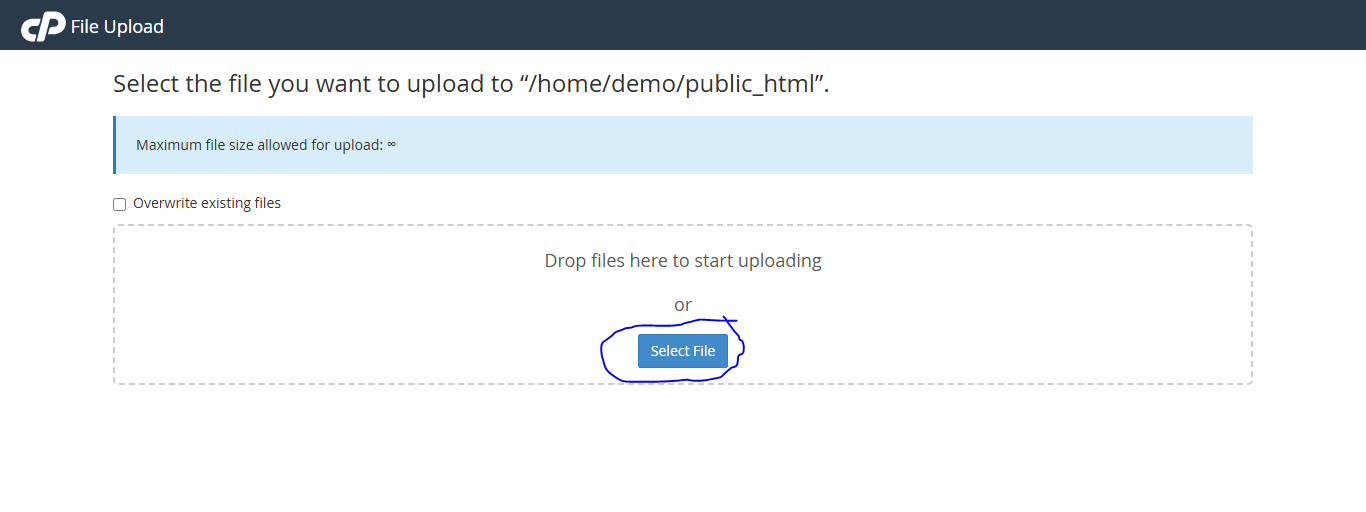
Sube el archivo ZIP: Se abrirá una nueva pestaña. Haz clic en el botón azul "Select File" (Seleccionar archivo) y busca en tu computadora el archivo comprimido de PanelCHS que descargaste previamente para comenzar a subirlo.
Extrae los archivos: Una vez que la barra de carga llegue al 100%, vuelve a la pestaña del Administrador de archivos, recarga la vista, haz clic derecho sobre el archivo
.zipque acabas de subir y selecciona "Extract" (Extraer).
¡Listo! Ya tienes los archivos en su lugar. Ahora, abre una nueva pestaña en tu navegador web y dirígete a tu dominio (ej. tu-dominio.com) para iniciar el instalador.
Fase 2: Preparación de la Base de Datos en cPanel
Antes de iniciar el instalador de PanelCHS, necesitamos un lugar donde el sistema guarde toda su información.
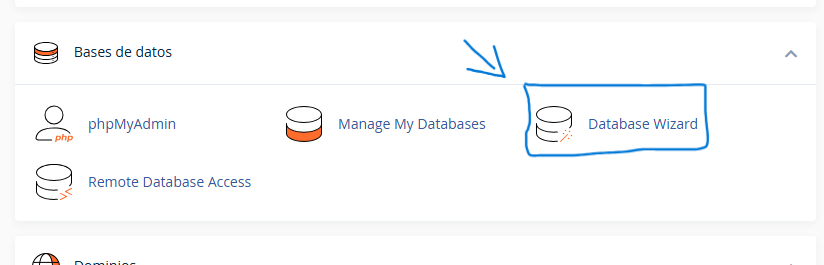
Ingresa a la sección de Bases de datos: Dentro de tu cPanel, busca el apartado de "Bases de datos" y haz clic en la herramienta "Database Wizard" (Asistente de bases de datos).
Paso 1 - Crear una base de datos: Escribe un nombre para tu nueva base de datos (por ejemplo,
panelchs_demo) y haz clic en "Siguiente paso".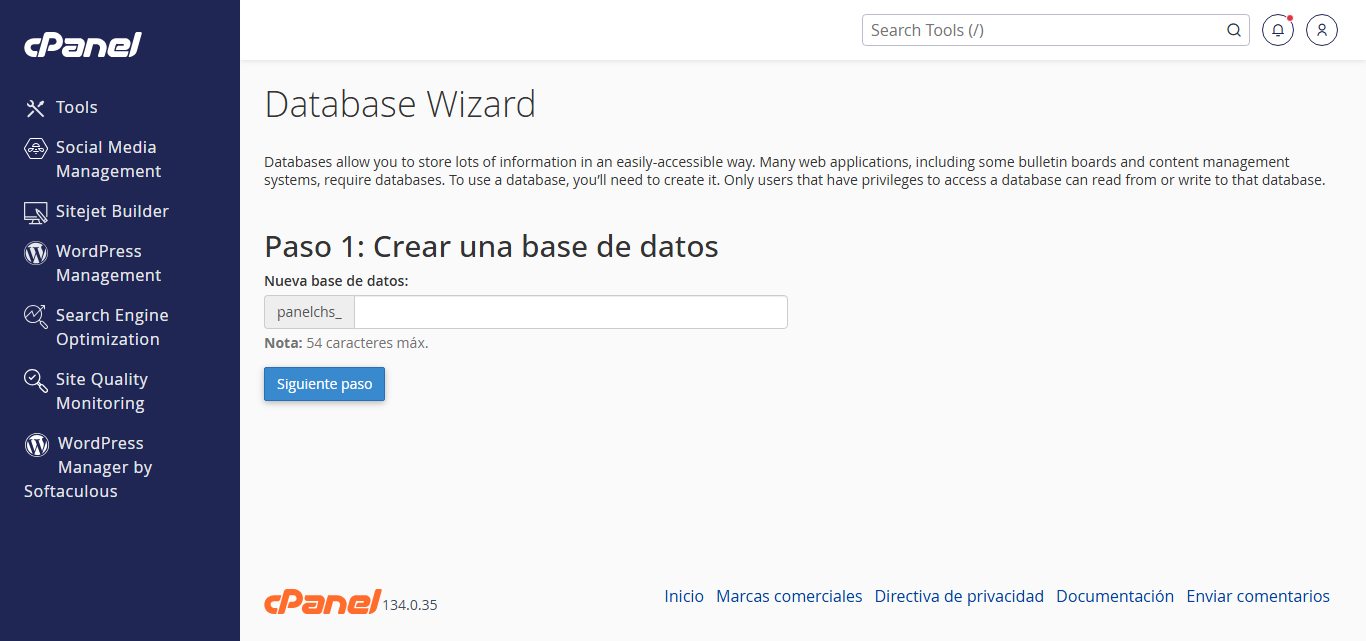
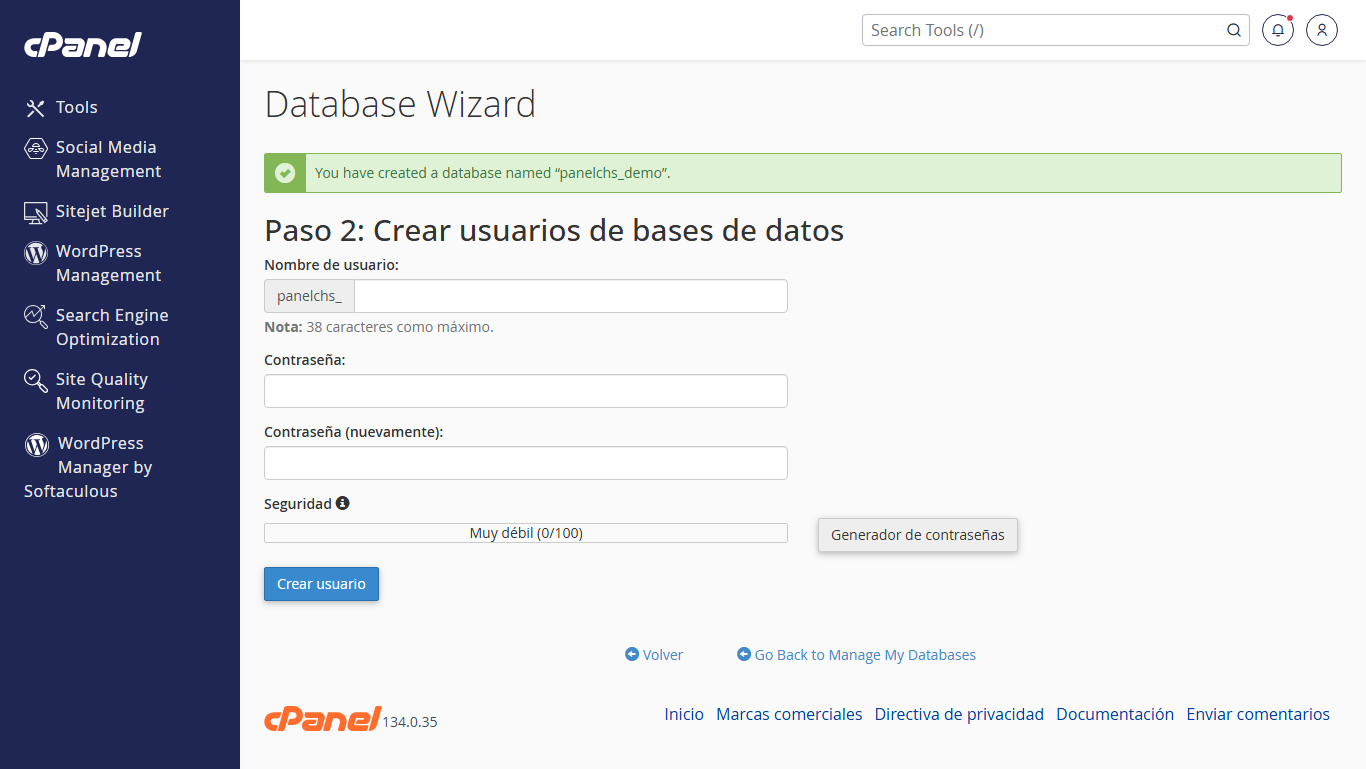
Paso 2 - Crear usuario de base de datos: Asigna un nombre de usuario y genera una contraseña segura utilizando el "Generador de contraseñas". Importante: Copia esta contraseña en un lugar seguro, la necesitaremos más adelante. Haz clic en "Crear usuario".
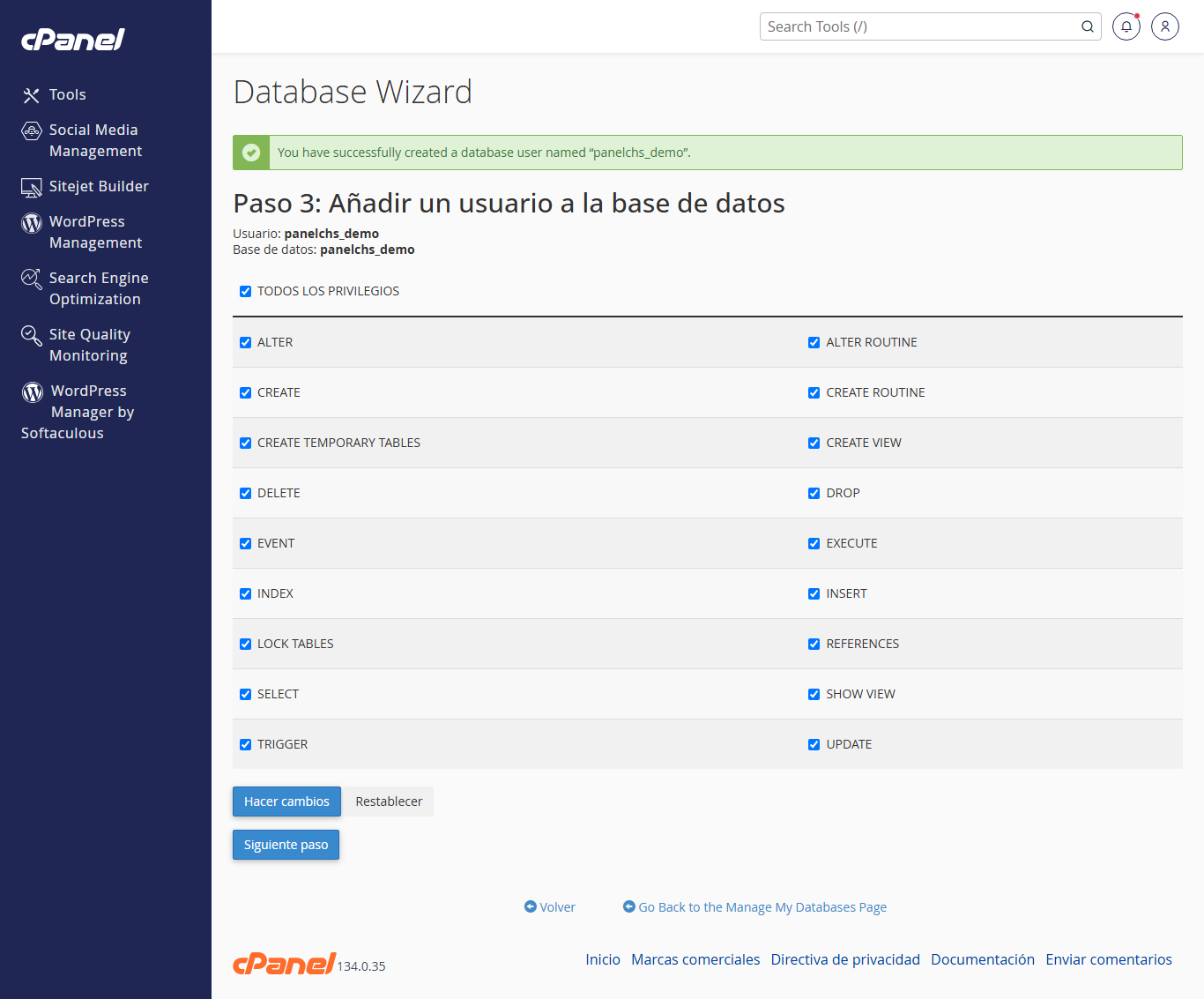
Paso 3 - Añadir privilegios: En la siguiente pantalla, marca la casilla superior que dice "TODOS LOS PRIVILEGIOS" (ALL PRIVILEGES) para asegurarte de que PanelCHS pueda crear y modificar tablas. Haz clic en "Hacer cambios" para finalizar esta fase.
Fase 3: Asistente de Instalación de PanelCHS
Ahora, dirígete a tu dominio (ej. tu-dominio.com) donde has subido los archivos de PanelCHS. La pantalla te dará la bienvenida al Instalador Oficial.
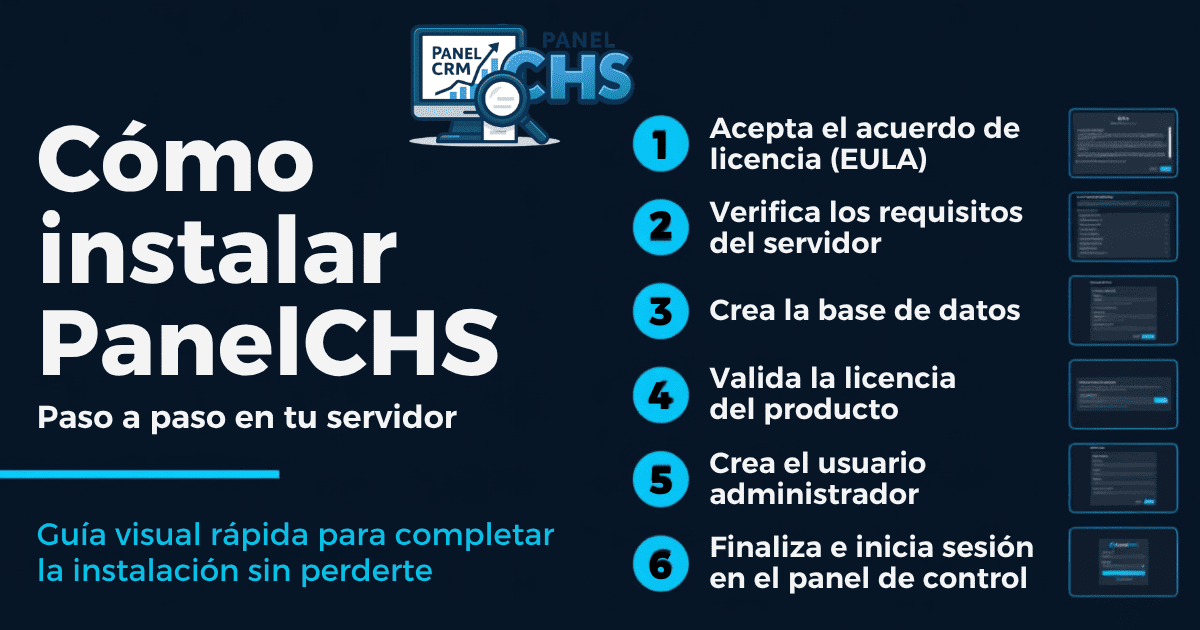
Paso 1: Acuerdo de Licencia (EULA) Lee detenidamente los términos del Acuerdo de Licencia de Usuario Final. Este documento detalla la concesión de tu licencia, restricciones y propiedad intelectual. Marca la casilla "Acepto los términos y la política de privacidad de PanelCHS" y haz clic en Aceptar y continuar.
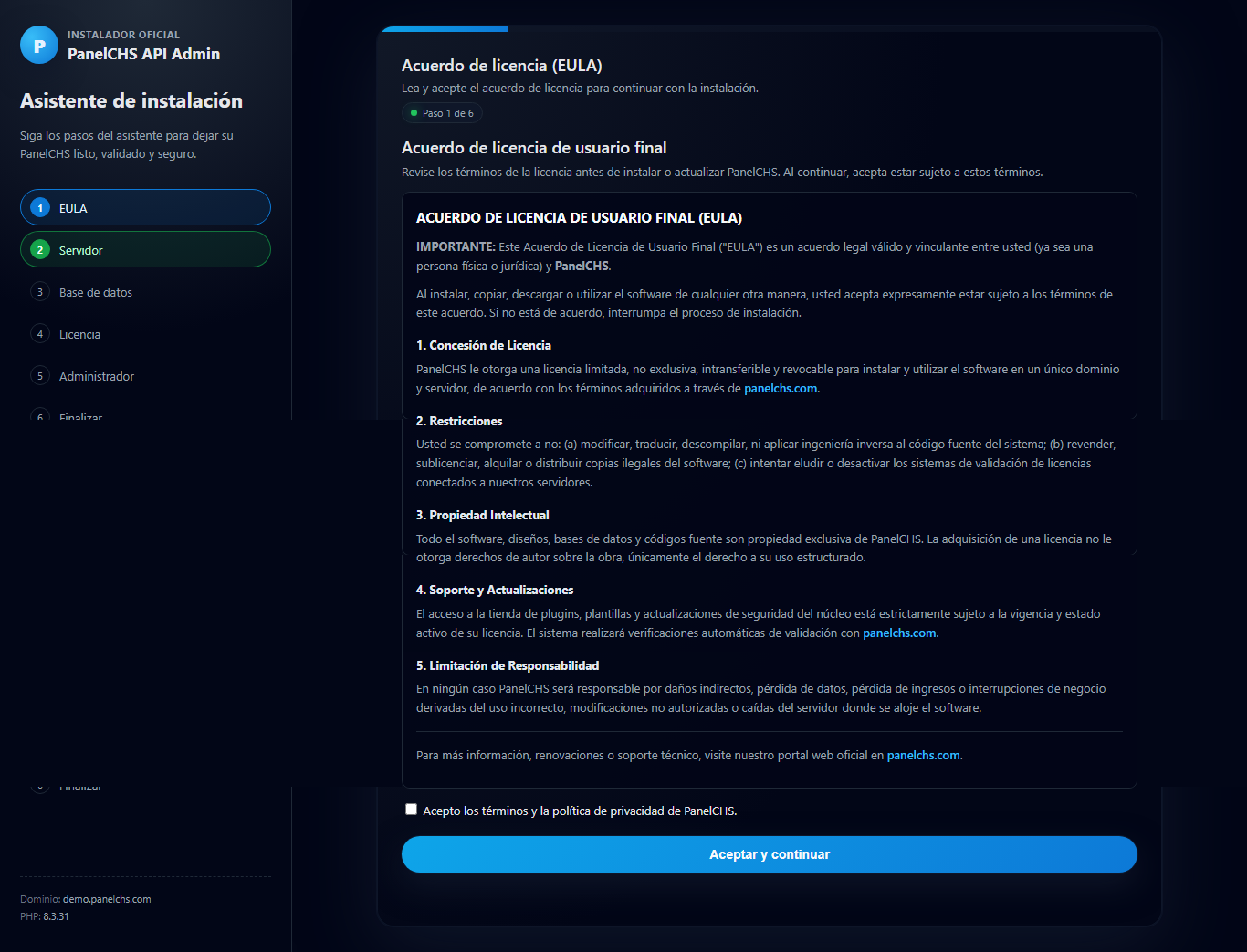
Paso 2: Requisitos del Servidor El sistema validará automáticamente que tu servidor cuente con todo lo necesario para ejecutar PanelCHS correctamente. Verificará:
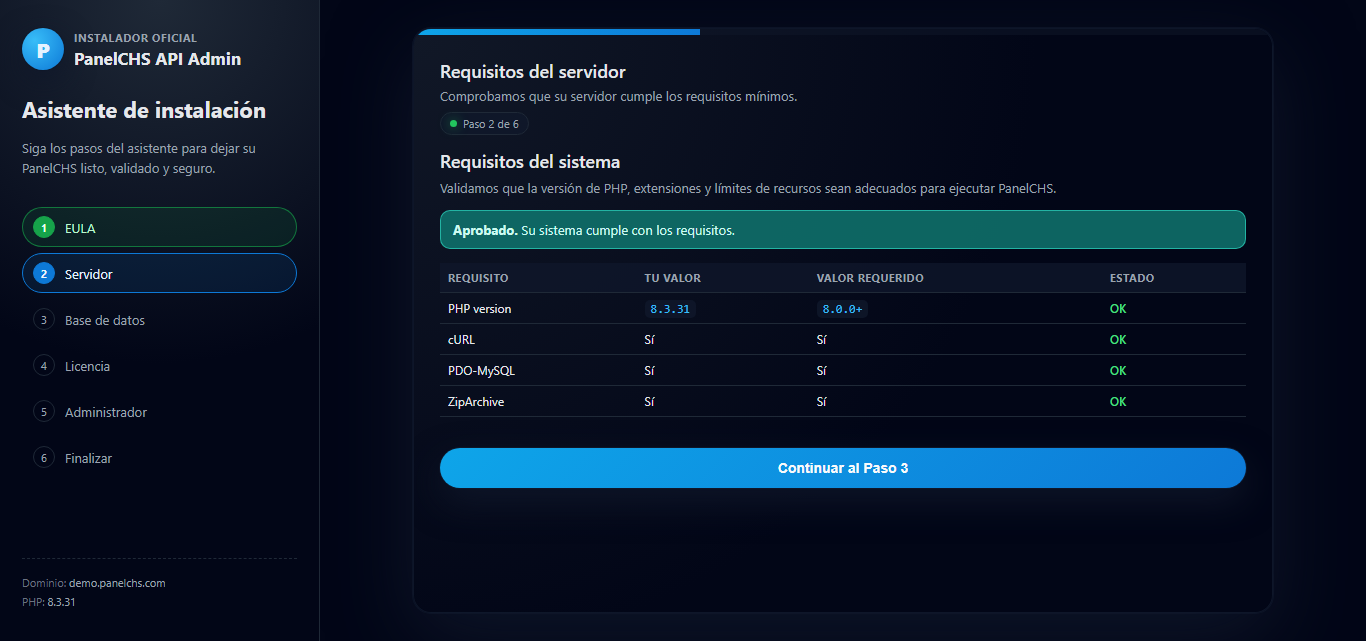
Versión de PHP (Requiere 8.3.0 o superior).
Extensiones activas: cURL, PDO-MySQL y ZipArchive. Si todos los estados marcan "OK" en verde, tu sistema está aprobado. Haz clic en Continuar al Paso 3.
Paso 3: Activación del Producto y Descarga del Sistema: Para habilitar las funciones completas, las actualizaciones y la tienda, introduce tu Clave de Licencia (Serial Key) en el campo correspondiente.
¿Qué ocurre al verificar? Al presionar Verificar Licencia y Continuar, el sistema validará tus datos y, de forma automática, descargará e instalará los archivos principales del sistema directamente en tu hosting, dejándolo completamente operativo.
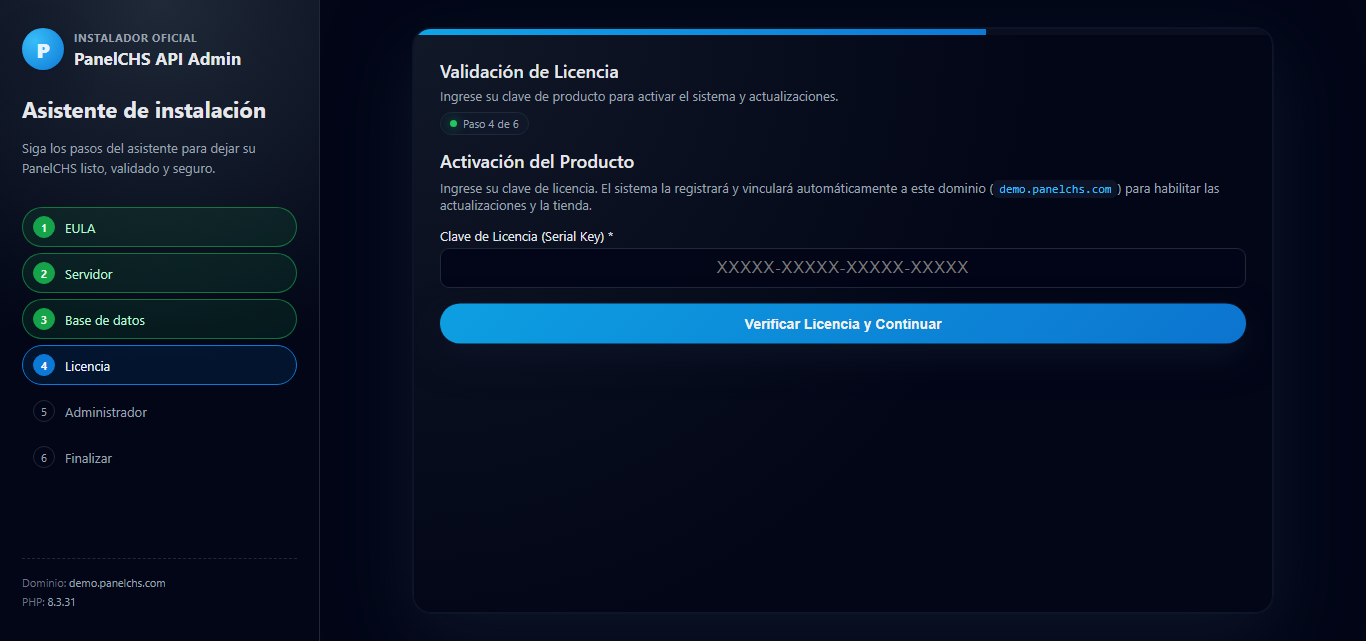
Paso 4: Conexión MySQL Aquí vincularemos la base de datos que creaste en la Fase 1:
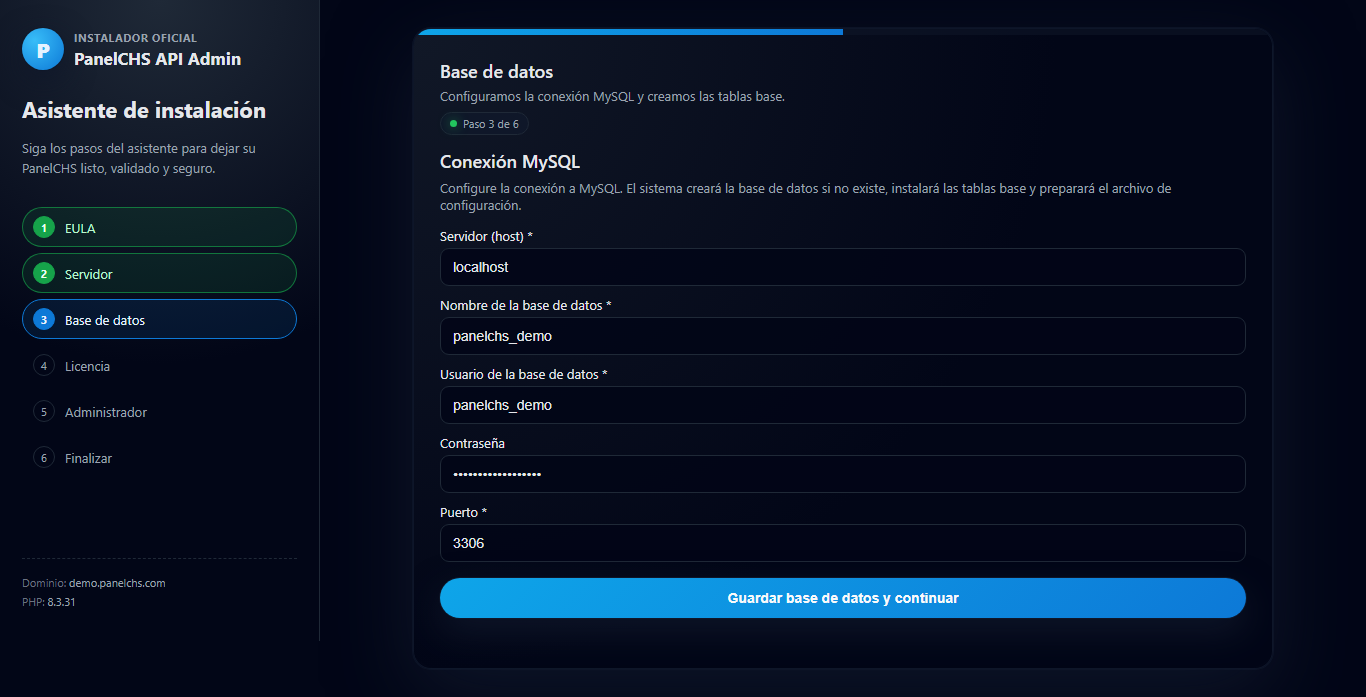
Servidor (host): Generalmente es
localhost.Nombre de la base de datos: El nombre completo de la base de datos que creaste (ej. usuario_panelchs_demo).
Usuario de la base de datos: El usuario que asignaste.
Contraseña: La contraseña que generaste en cPanel.
Puerto: Por defecto es
3306. Haz clic en Guardar base de datos y continuar.
Paso 5: Creación de Administrador Es momento de crear la cuenta "SuperAdmin" que tendrá acceso total al sistema:
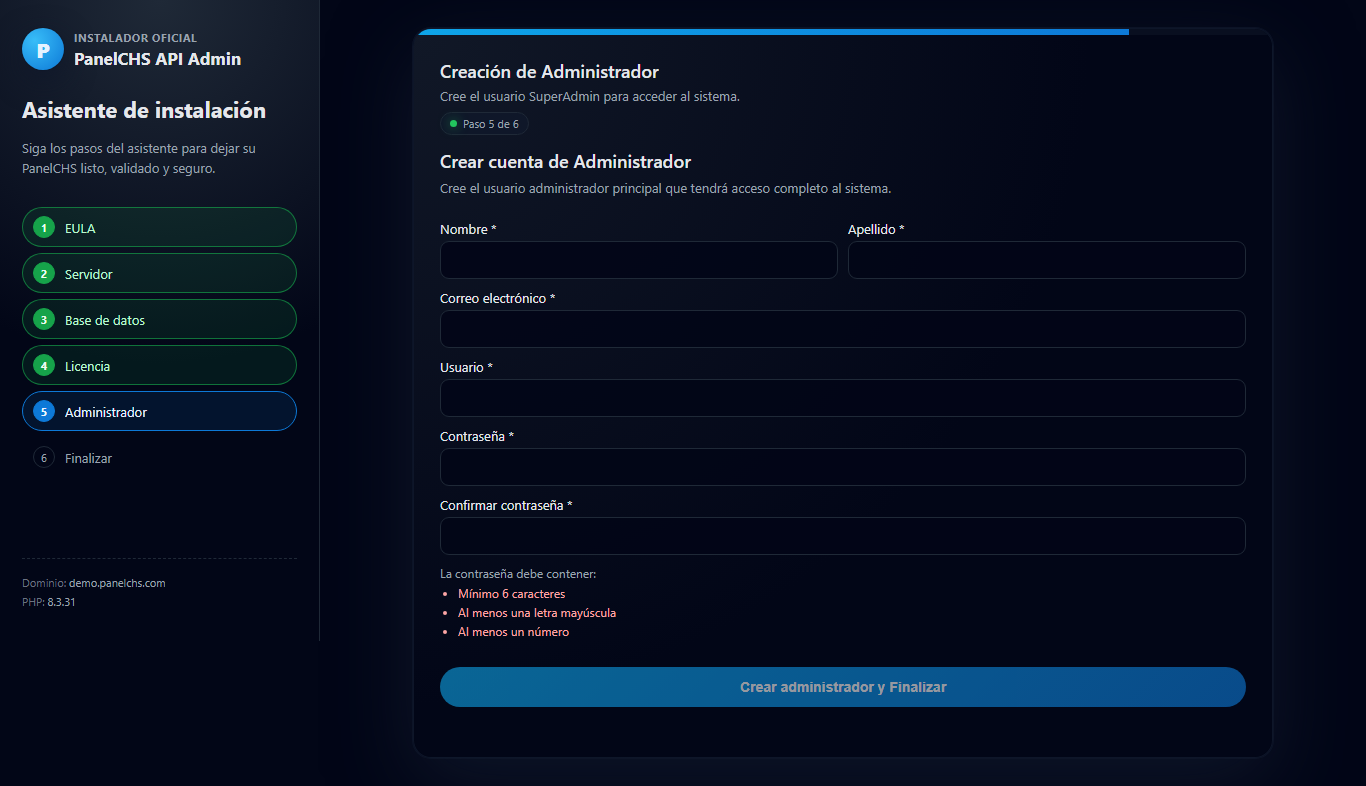
Ingresa tu Nombre, Apellido y Correo electrónico.
Define tu Nombre de Usuario.
Crea una contraseña segura (Debe tener mínimo 6 caracteres, al menos una letra mayúscula y al menos un número). Verifica los datos y haz clic en Crear administrador y Finalizar.
Paso 6: Instalación Completada ¡Felicidades! La instalación, validación de licencia y configuración de la base de datos se ha completado con éxito. En esta pantalla verás el resumen de tu usuario y correo administrador.
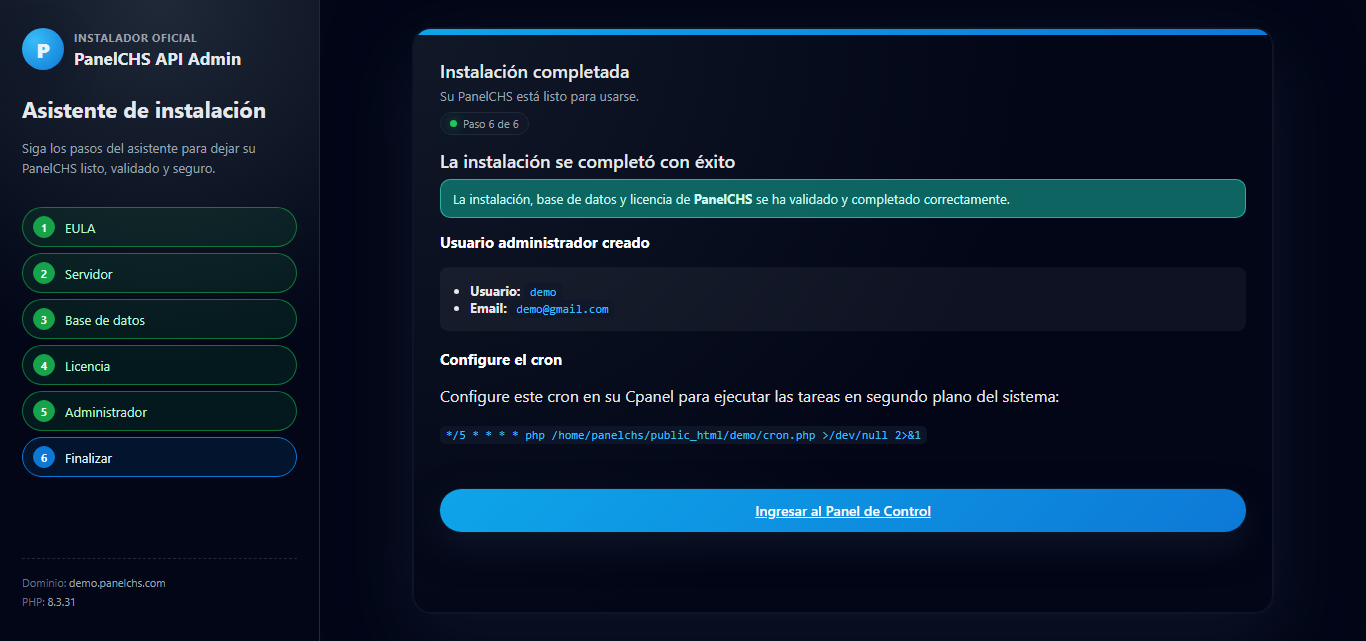
Paso 6: Instalación Completada y Configuración del Cron ¡Felicidades! La instalación de PanelCHS se ha completado con éxito. Sin embargo, antes de ingresar al sistema, hay un ⚠️ PASO MUY IMPORTANTE: configurar el Cron. Esto es vital para garantizar que las tareas automáticas y en segundo plano del sistema (como facturación, envíos de correos o verificaciones) funcionen correctamente.
Sigue estos pasos en tu cPanel para configurarlo:
En la pantalla final del instalador de PanelCHS, copia el comando de Cron que te muestra el sistema.
Ve a la página principal de tu cPanel. En la barra de búsqueda ubicada en la parte superior derecha, escribe la palabra "cron" y selecciona la herramienta "Trabajos de cron" en el menú desplegable.
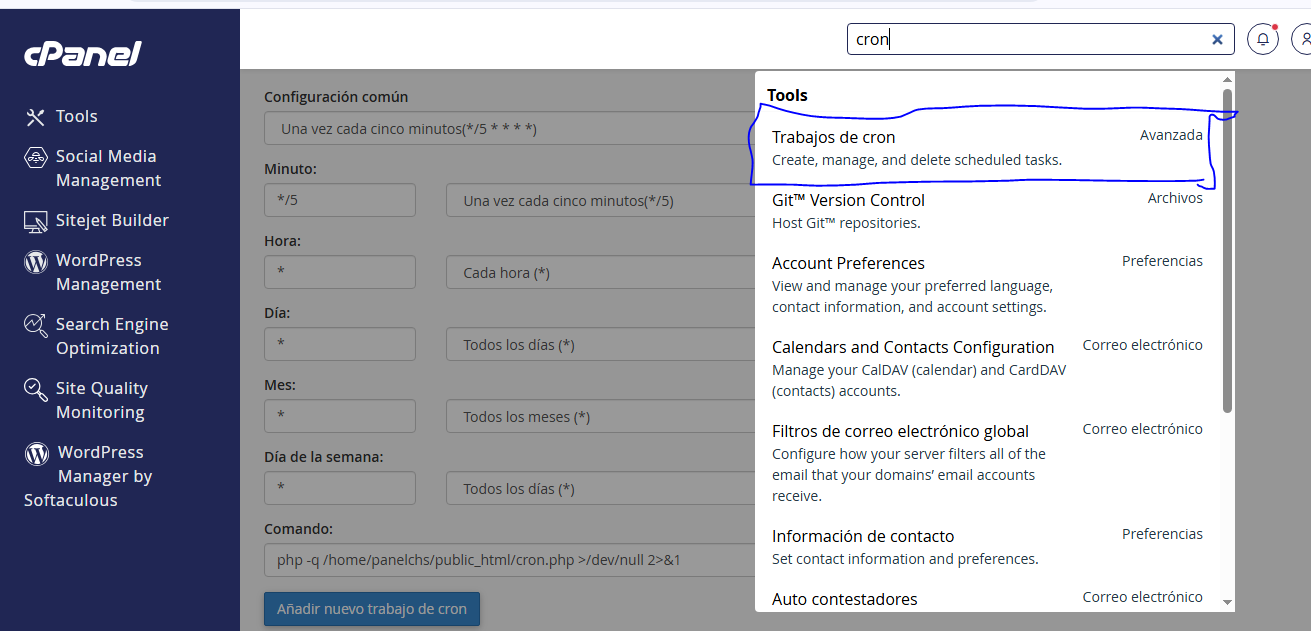
Desplázate hasta la sección "Añadir nuevo trabajo de cron". En el menú desplegable de Configuración común, selecciona la opción "Una vez cada cinco minutos ( /5 * * * *)"*. Verás que los campos de Minuto, Hora, Día, Mes y Día de la semana se rellenarán automáticamente.
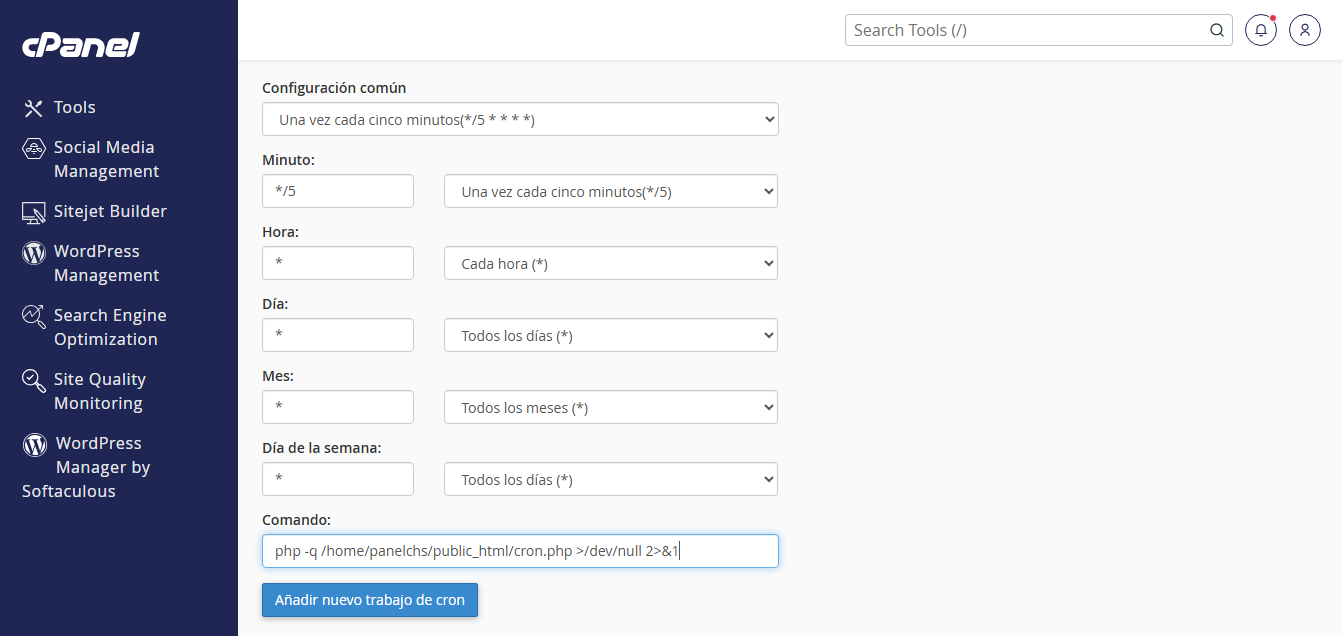
En el campo Comando, pega la ruta exacta que copiaste en el paso 1 (Por ejemplo:
php -q /home/panelchs/public_html/cron.php >/dev/null 2>&1).Haz clic en el botón azul "Añadir nuevo trabajo de cron" para guardar los cambios.
Una vez que hayas añadido el Cron exitosamente en tu cPanel, regresa a la pestaña de instalación de PanelCHS, haz clic en el botón Ingresar al Panel de Control y ¡comienza a administrar tu nuevo sistema!