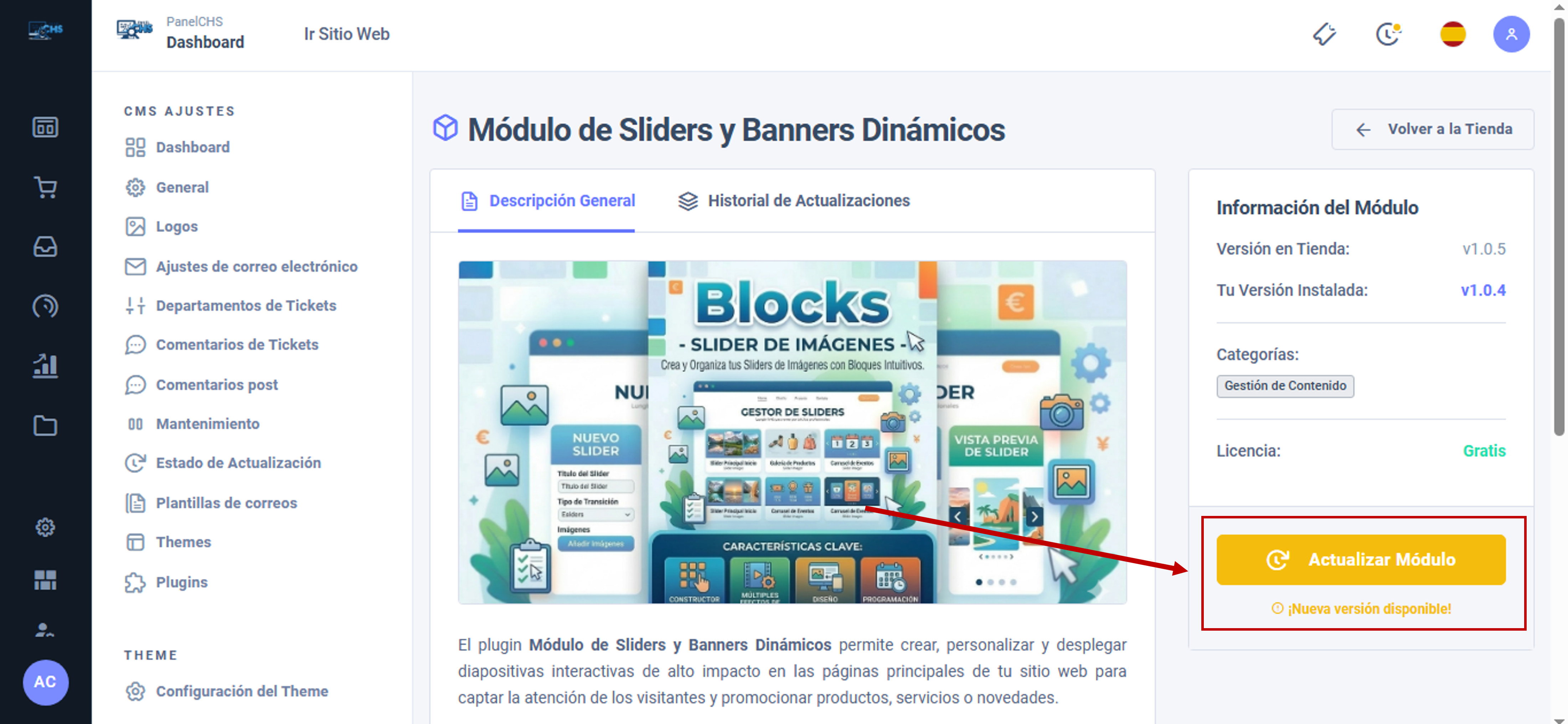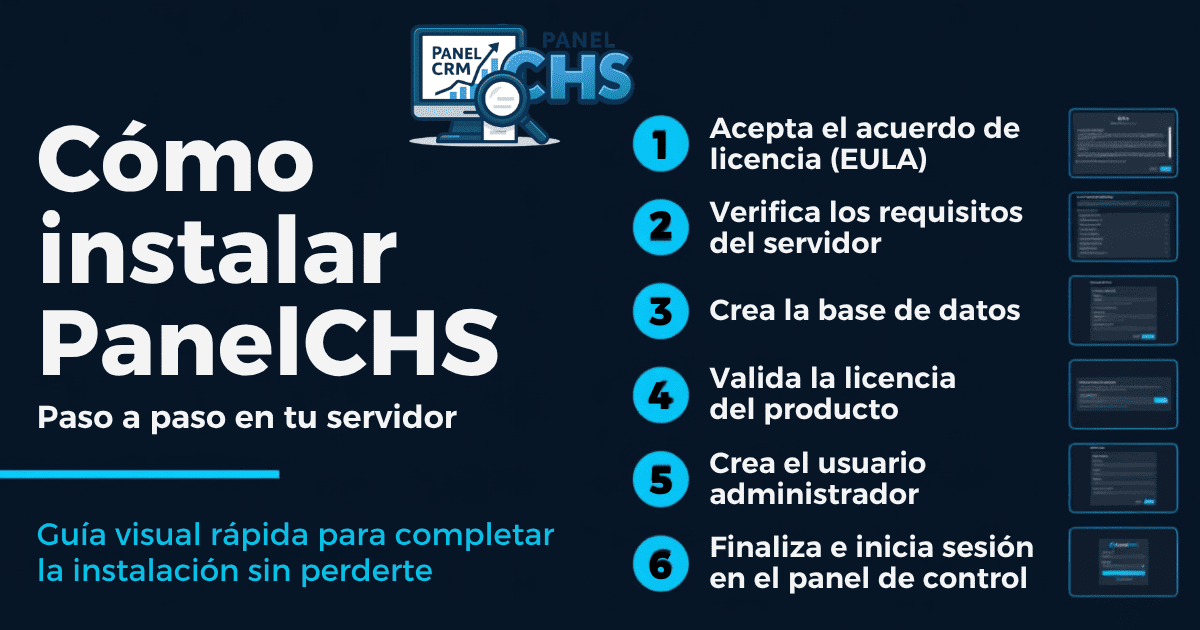
Una de las grandes ventajas de PanelCHS es su capacidad para crecer y adaptarse a tus necesidades gracias a su sistema de módulos o plugins. Si ya tienes el sistema instalado y quieres añadirle nuevas funcionalidades (como reproductores de radio/TV, portafolios, encuestas, etc.), estás en el lugar correcto.
A continuación, te explico cómo instalar un nuevo módulo paso a paso:
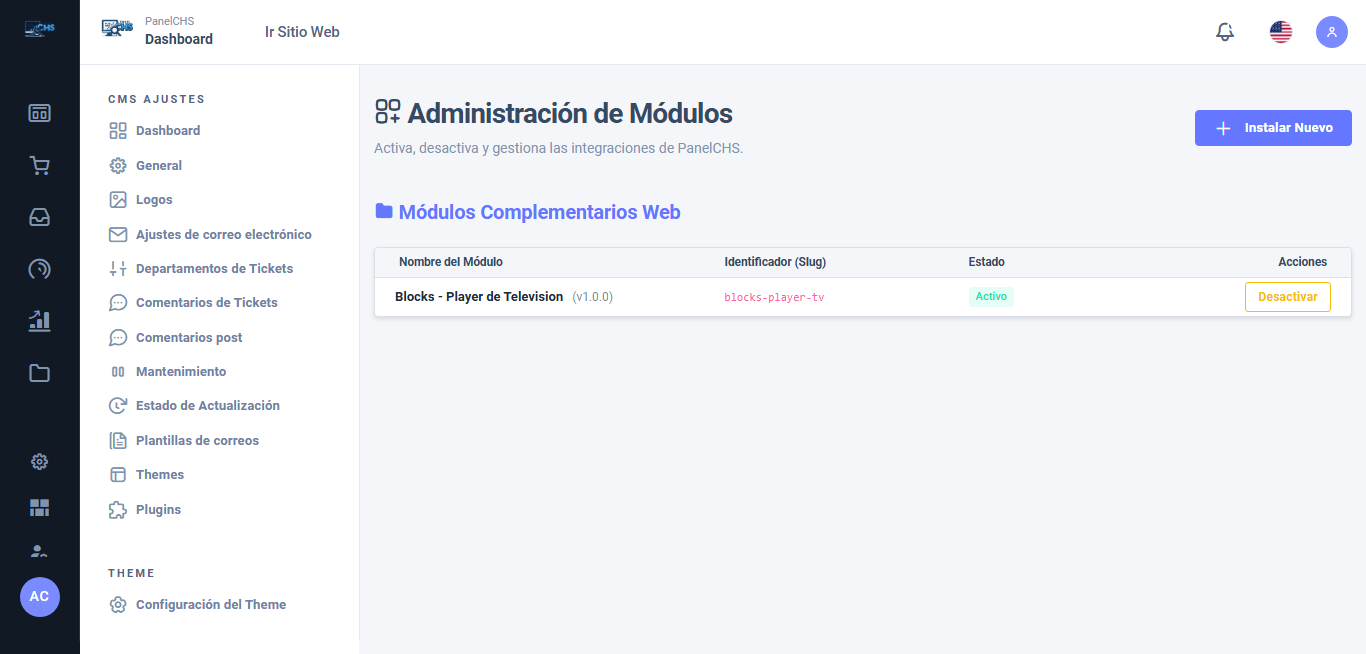
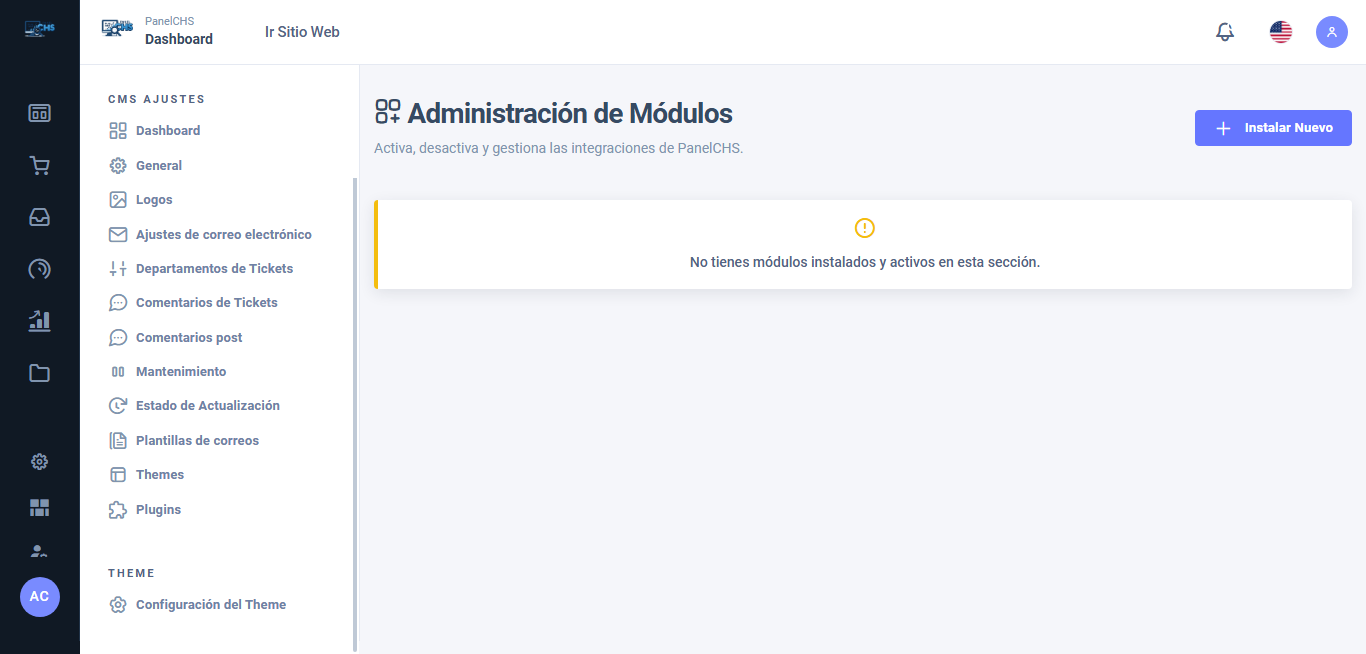
Paso 1: Acceder a la Administración de Módulos Dentro de tu panel de administración, dirígete al menú lateral izquierdo y haz clic en la opción "Plugins" (ubicada debajo de la sección "CMS Ajustes"). Al ingresar por primera vez, verás la pantalla de "Administración de Módulos" con un aviso indicando que aún no tienes módulos instalados. Para comenzar, haz clic en el botón azul "+ Instalar Nuevo" ubicado en la esquina superior derecha.
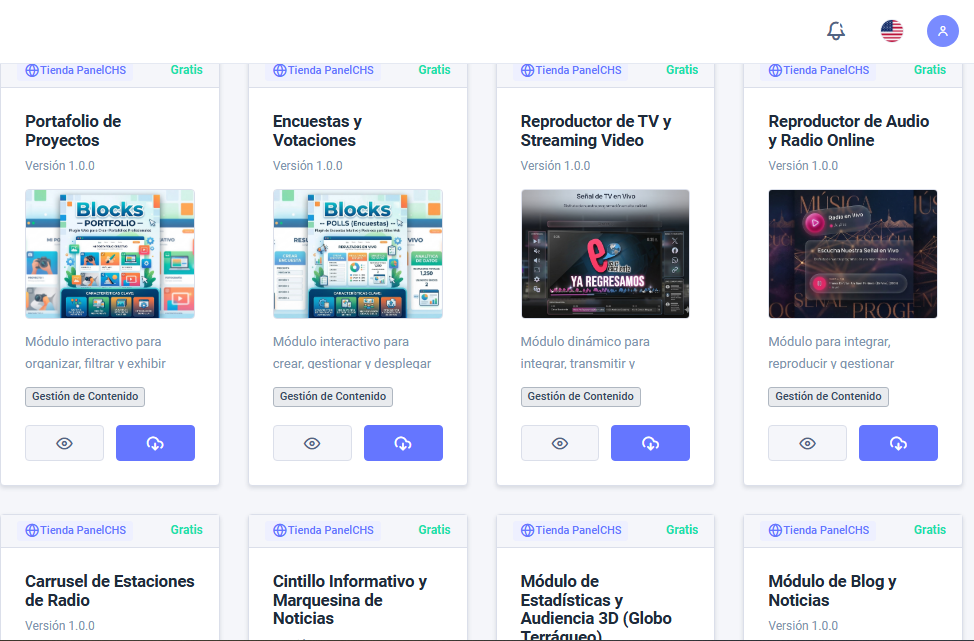
Paso 2: Explorar la Tienda PanelCHS Serás redirigido a la Tienda PanelCHS, donde podrás ver un catálogo completo con todos los módulos disponibles (muchos de ellos gratuitos). Podrás encontrar complementos como:
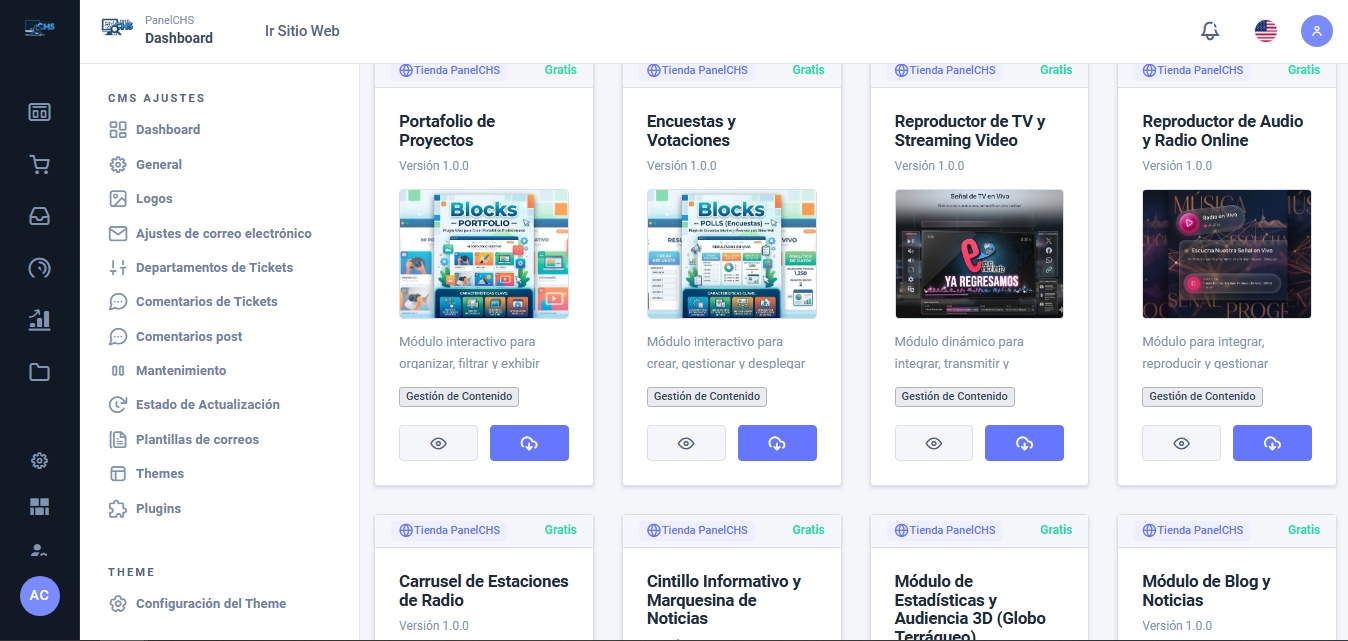
Portafolio de Proyectos.
Encuestas y Votaciones.
Reproductor de TV y Streaming Video.
Reproductor de Audio y Radio Online.
Busca el módulo que deseas instalar. Cada tarjeta te muestra un botón con un icono de un "ojo" (para ver detalles) y un botón azul con una nube y una flecha hacia abajo (para descargar). Haz clic en el botón azul de descarga del plugin que elegiste.
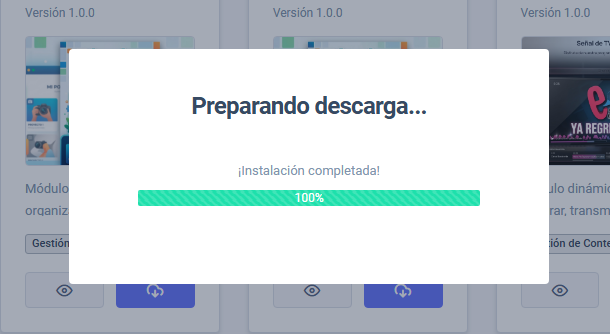
Paso 3: Proceso de Descarga Al hacer clic en descargar, se abrirá una pequeña ventana emergente en el centro de tu pantalla con el mensaje "Preparando descarga...". Solo debes esperar unos segundos hasta que la barra de progreso se llene y te muestre en color verde el mensaje: "¡Instalación completada! 100%".
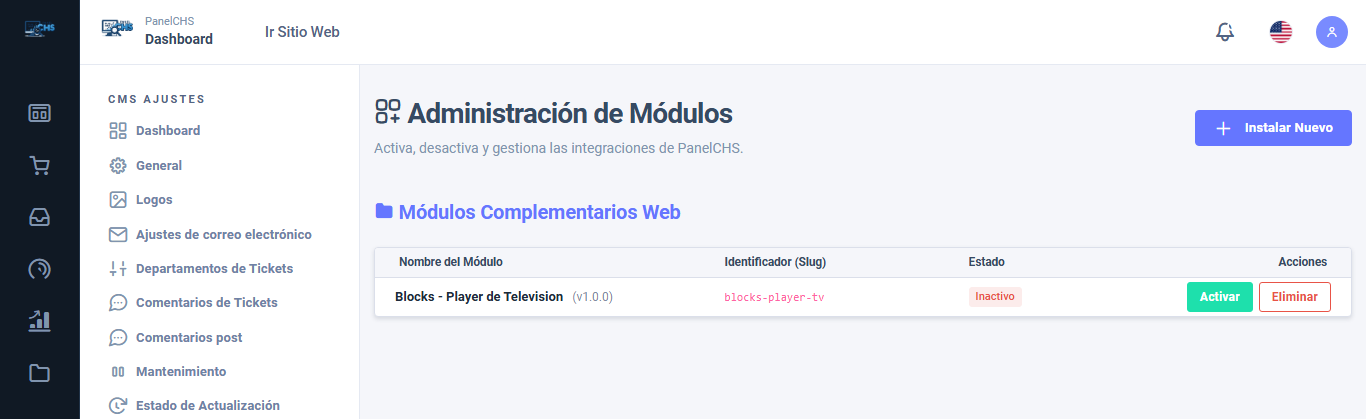
Paso 4: Activar el Módulo Una vez finalizada la descarga, el sistema te regresará automáticamente a la pantalla de "Administración de Módulos" (la que vimos en el Paso 1). Ahora notarás que tu nuevo plugin aparece en la lista bajo la sección "Módulos Complementarios Web". Por defecto, el estado del plugin dirá Inactivo (en rojo). Para ponerlo a funcionar, simplemente haz clic en el botón verde que dice "Activar".
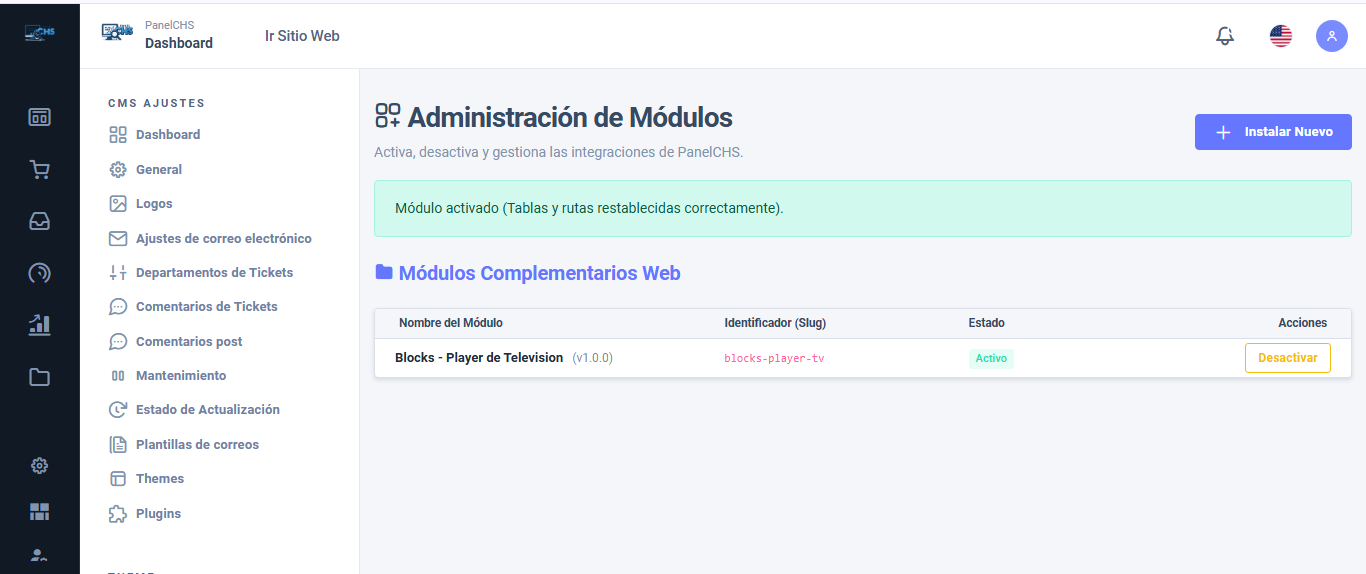
Paso 5: ¡Módulo Listo para Usar! ¡Y eso es todo! Verás un recuadro verde en la parte superior confirmando la acción con el mensaje: "Módulo activado (Tablas y rutas restablecidas correctamente)". El estado del módulo cambiará a Activo (en verde) y el botón de acción cambiará a "Desactivar" por si alguna vez necesitas apagarlo temporalmente.
A partir de este momento, las opciones de tu nuevo plugin estarán disponibles en tu panel para que comiences a configurarlo y sacarle el máximo provecho.